
首次打开:优先确认能建立连接
先用平时更稳定的 Wi-Fi 或移动数据打开客户端,等待首页加载完成。只看到启动画面,并不代表入口已经连通。如果一直停留在加载界面,试着打开一个常用网页:网页同样打不开时,先处理设备联网问题;网页正常而客户端失败时,再返回客户端重试。
OD备用网络 移动客户端
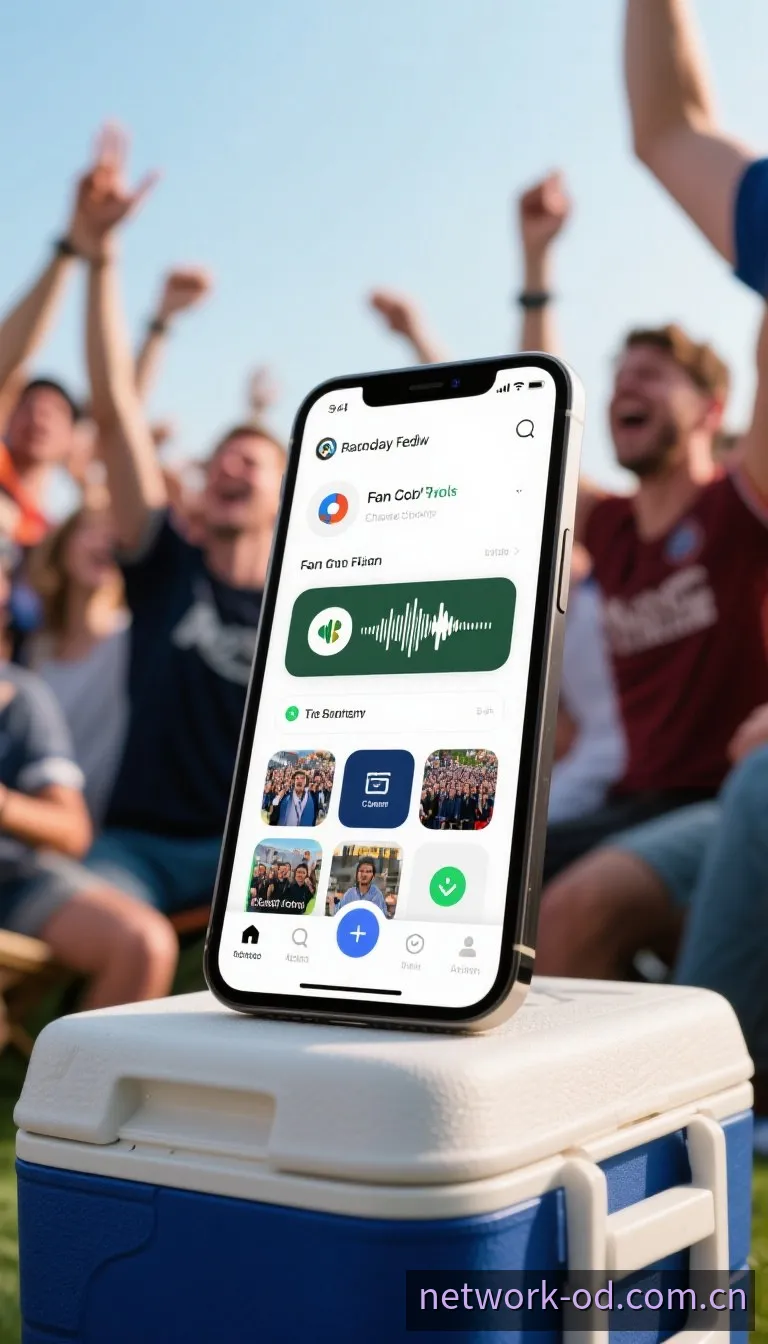
OD体育移动客户端内置智能选路。当当前入口响应缓慢或无法连接时,客户端可尝试切换到可用的备用线路。赛事开场前先打开客户端确认连接;赛中遇到卡顿,优先重试线路,不必先重装应用。
下载前先核对发布者、适用系统和版本号。安装遇到拦截?查看 iOS 指引查看 Android 指引
01 / 连接机制
OD防屏蔽app的智能选路用于应对入口不可达、连接超时和赛事高峰拥堵。客户端先尝试建立连接;当前入口不可用时,再尝试其他可连接的线路。选路改善的是入口连接,不能保证每次重试成功,也不能修复本地断网。
查看直连线路先用平时更稳定的 Wi-Fi 或移动数据打开客户端,等待首页加载完成。只看到启动画面,并不代表入口已经连通。如果一直停留在加载界面,试着打开一个常用网页:网页同样打不开时,先处理设备联网问题;网页正常而客户端失败时,再返回客户端重试。
比分、赛程和赛事详情可能不会同时刷新。只有单个模块加载慢时,先刷新该模块或稍后再试;整个页面都打不开时,再尝试重新连接。不要连续切换网络或快速点按刷新,否则难以判断前一次请求是否已完成。
从 Wi-Fi 切到移动数据后,原有连接可能中断。等系统显示网络可用,再回到客户端重新打开赛事页,核对赛事名称和比分更新时间。多个网络都无法访问时,可用浏览器查看直连线路或访问帮助;重复安装通常不能解决网络故障。
02 / APPLE
iPhone 和 iPad 不使用 APK。用 Safari 打开 iOS 发布入口,按发布页标明的分发方式继续。是否支持 iPad、所需的最低系统版本,以及可用地区,均以该版本的发布说明为准。
打开 iOS 发布入口 (新标签页)如果发布页提供 App Store 链接,打开后确认应用名称、开发者与发布页一致,再通过系统界面获取。如果发布页提供 TestFlight 邀请,先从 App Store 安装 TestFlight,再打开邀请核对应用和测试版本。测试名额已满或邀请过期时,等待发布入口更新,不要从聊天群另找安装链接。
App Store 和 TestFlight 安装不需要手动信任企业开发者。如果屏幕出现“未受信任的企业级开发者”,不要为完成安装而直接授权。面向单位内部管理设备的应用,由本单位管理员确认开发者身份并处理配置。不要为安装客户端添加陌生的描述文件、根证书或设备管理权限。
安装完成后从主屏幕打开客户端。使用蜂窝网络时,如果网页正常而应用无法加载,可在系统的蜂窝网络设置中检查该应用是否获准使用移动数据。通知权限可按是否需要赛事提醒决定;拒绝通知后,可直接打开应用查看赛事信息。
03 / ANDROID
从 APK 发布入口获取适配设备的安装文件。文件名相似不代表来源相同:先看发布说明,再打开系统下载列表里的文件。保留系统安全扫描;如果系统提示有害应用或文件来源异常,停止安装。
打开 Android APK 入口 (新标签页)查看发布页上的版本号、最低 Android 版本和包体大小。若有通用版和按处理器架构区分的版本,优先按设备规格选择;不确定架构时,可选择发布页明确标为兼容该设备的通用版。下载进度未结束或文件大小与发布说明明显不符时,删除未完成文件后重新下载。如果发布页给出 SHA-256,可对照校验结果;不一致就不要安装。
如果系统只是提示当前来源未获安装授权,并且你已核对安装包来源,可在系统提示中打开对应设置,只为实际发起安装的浏览器或文件管理器允许“安装未知应用”。不同品牌的菜单名称略有差异。完成安装后,回到同一设置关闭该权限;无需关闭 Play Protect 或其他系统防护。
安装后从桌面打开,确认首页和赛事详情能正常显示。已有旧版时,优先使用同一发布来源提供的更新包。如果出现签名不一致,应暂停并确认安装包来源,不要为强行覆盖而卸载旧版。签名一致但提示无法安装时,再排查空间不足、系统版本不满足或安装包不完整。
04 / 版本与兼容性
iOS 与 Android 独立发布,版本号不一定同步。更新前,先在客户端版本信息或系统应用信息中查看已安装版本,再与对应发布页面对照。不要用另一平台的版本号判断手上的客户端是否需要更新。
| 核对项 | iOS | Android |
|---|---|---|
| 设备 | iPhone;iPad 以兼容性说明为准 | 支持对应系统版本与架构的设备 |
| 安装方式 | 按发布入口指向的 Apple 分发方式安装 | 下载 APK 后使用系统安装器 |
| 当前版本 | 看 iOS 发布页标注的版本号 | 看 APK 发布说明标注的版本号 |
| 最低系统 | 看所选版本的兼容性要求 | 看所选 APK 的最低 Android 要求 |
| 存储空间 | 查看分发页面;安装需额外可用空间 | 查看 APK 大小;解包需额外可用空间 |
| 连接方式 | Wi-Fi 或已授权的蜂窝数据 | Wi-Fi 或移动数据 |
联系支持时,附上设备型号、系统版本、客户端版本、使用的网络类型和错误提示。发送截图前遮盖账户标识、验证码和其他个人信息。